Ein Knopf, alles live
GO LIVE auf dem Stream Deck startet Startszene, Twitch, beide YouTube-Ausgänge und TikTok. ENDE fährt alles geordnet wieder runter.
Projekt · OBS & Stream-Technik
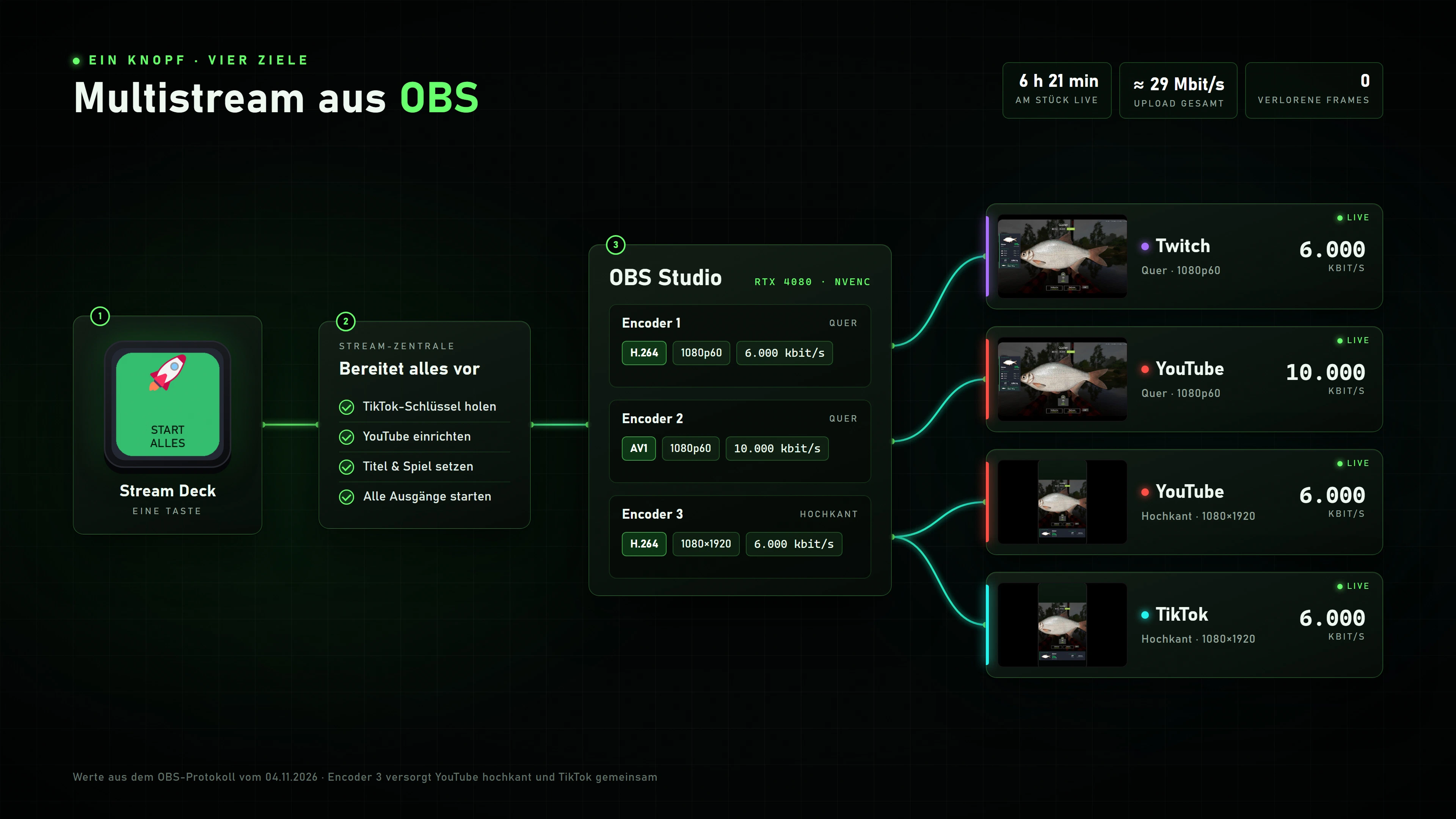
Eine Taste auf dem Stream Deck – und 20 Sekunden später bin ich auf Twitch, YouTube und TikTok live, quer und hochkant. Den TikTok-Schlüssel holt sich das System selbst, YouTube startet mit, Titel und Spiel kommen automatisch dazu. Und damit ich im Stream keinen Chat verpasse, laufen alle Nachrichten in einem Regie-Chat in OBS zusammen.
GO LIVE auf dem Stream Deck startet Startszene, Twitch, beide YouTube-Ausgänge und TikTok. ENDE fährt alles geordnet wieder runter.
TikTok vergibt für jedes LIVE einen neuen Schlüssel. Die Zentrale trägt Titel und Thema ein, geht LIVE, holt den Schlüssel und gibt ihn an OBS weiter.
Sobald Twitch läuft, starten YouTube quer und hochkant mit. Titel, Beschreibung und Spiel kommen aus der Stream-Info, die Hochkant-Einstellung setzt das System selbst.
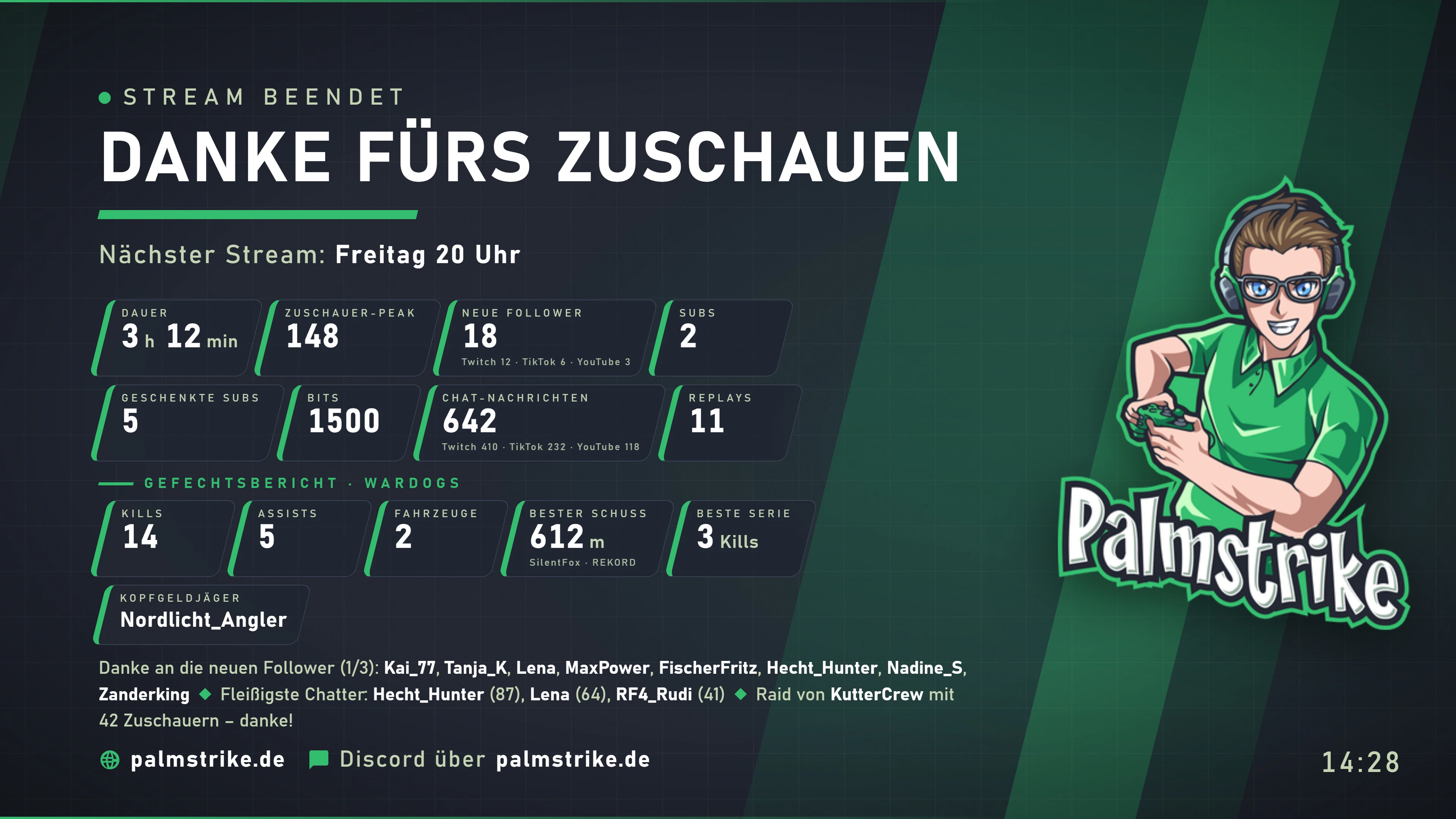
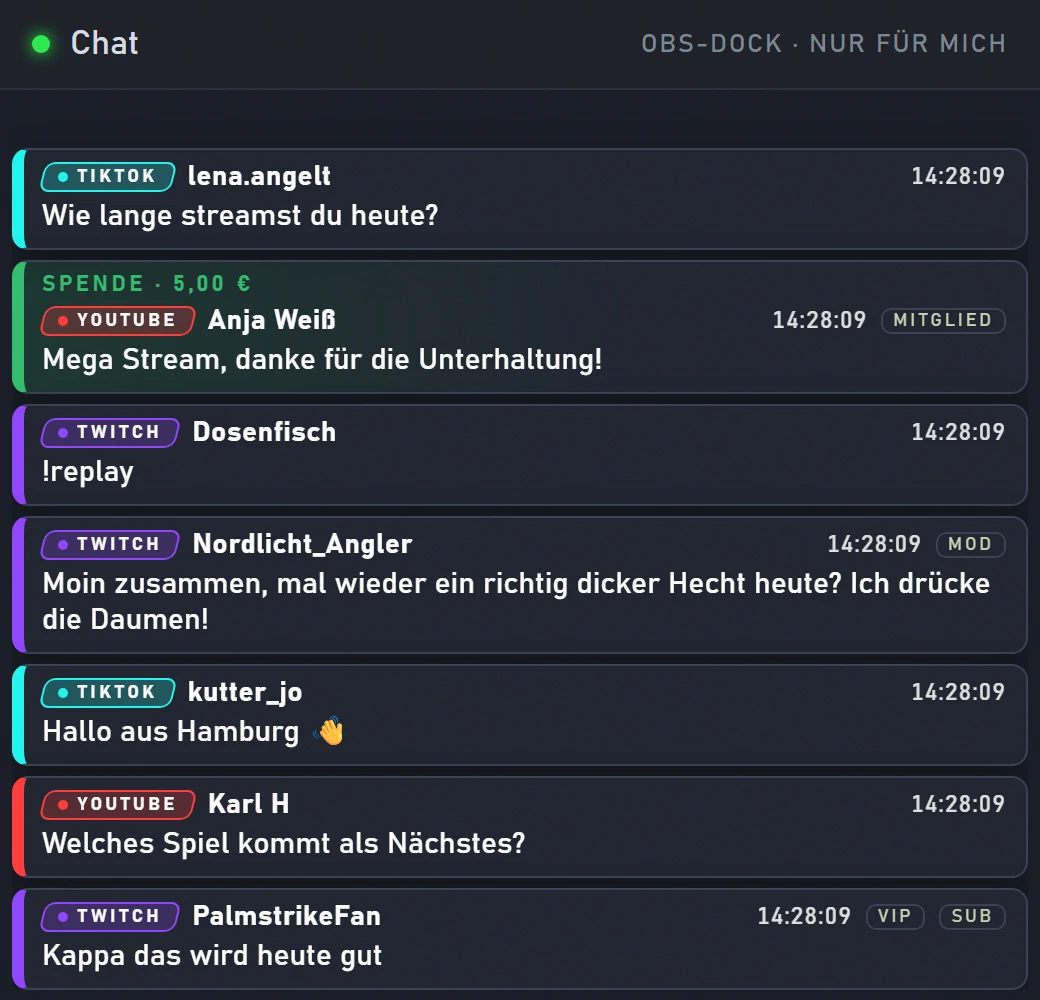
Die Chats aller Plattformen laufen in einem OBS-Dock nur für mich zusammen. Follower, Nachrichten und Raids werden über alle Plattformen gezählt und landen im Endscreen.
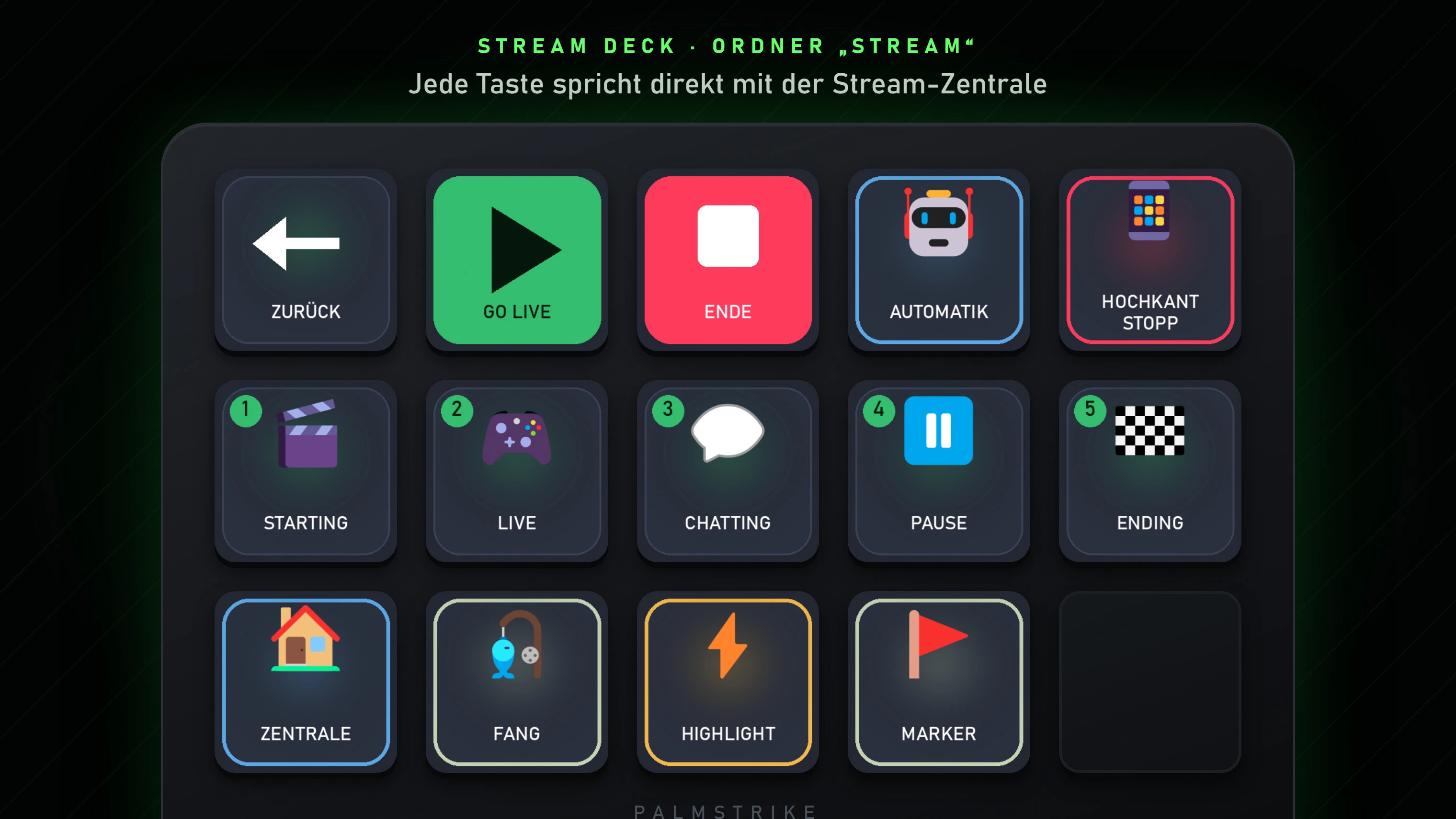
Die GO-LIVE-Taste auf dem Stream Deck schickt einen Befehl an die Stream-Zentrale, ein kleines Programm auf meinem PC, das alles koordiniert.
Die Zentrale öffnet das TikTok LIVE Center, übernimmt Titel und Thema vom aktuellen Spiel, geht LIVE und wartet höchstens 20 Sekunden auf den neuen Stream-Schlüssel.
Startszene, Twitch-Stream und die Streamer.bot-Aktion „Go Live“ laufen an. YouTube quer und hochkant hängen sich automatisch dran, TikTok bekommt seinen frischen Schlüssel und startet ebenfalls.
ENDE beendet TikTok, schaltet auf die Ending-Szene mit Statistik und Mikro stumm. Nach 30 Sekunden gehen alle Streams gemeinsam aus.
Vier Plattformen heißt eigentlich: mehrere Programme, mehrere Startknöpfe, bei TikTok jedes Mal ein neuer Schlüssel und drei Chats, die gleichzeitig im Blick bleiben sollen. Genau das wollte ich nicht – ich will spielen und mit dem Chat reden, nicht vor jedem Stream zehn Minuten klicken.
Also läuft jetzt alles über OBS und eine kleine Stream-Zentrale auf meinem PC. Das Stream Deck ist die Fernbedienung dafür, OBS macht die Arbeit, und das Protokoll am Ende zeigt, ob alles sauber durchgelaufen ist. Beim Stream vom 4. November waren das gut sechs Stunden auf vier Ausgängen, ohne einen einzigen verlorenen Frame.
Wie Fangbuch und WARDOGS Gefechtslage hängt auch dieses Setup an der Stream-Zentrale – sie ist das Herzstück hinter allen Projekten auf dieser Seite.
Hinter jedem Stream auf Twitch, YouTube und TikTok läuft genau dieses Setup. Fragen zu OBS, Multistream oder Stream Deck? Ab in den Discord.